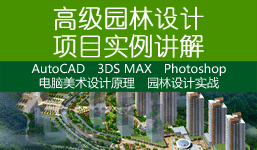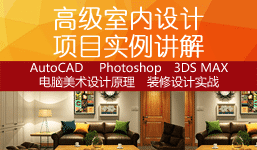
1、AutoCAD:掌握用CAD绘制成套施工图、学完之要要求完成七套完整施工图
2、3DS MAX:从基础开始,包含建模、VR材质、VR灯光、VR渲染、七张效果图
3、Photoshop:掌握图像处理技巧,彩色平面图的绘制方法、效果图后期处理
4、电脑美术设计原理:平面构成,立体构成,色彩构成、色彩搭配、透视等
5、装修设计实战:装修材料、施工工艺、设计风格、装修风水、预算报价等
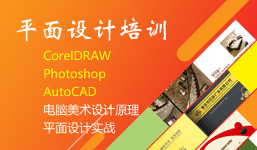
1、CorelDRAW:封面制版、喷绘写真和企业标志、名片、商品包装等设计
2、Photoshop:掌握图像处理技巧,特效处理、颜色调节、平面排版
3、AutoCAD:快速掌握用CAD绘制装修施工图、毕业完成七套完整施工图
4、电脑美术设计原理:平面构成,立体构成,色彩构成、色彩搭配、透视等
5、平面设计实战:印刷常识、VI设计、海报设计、画册设计、包装设计等

1、计算机基础、正规的指法、拼音打字、不背字根快速学会五笔、Windows操作系统
2、Word文字排版、表格制作、图文混排、大量排版、表格实用案例
3、Excel表格制作、表格计算、数据分析、综合实用案例
4、PowerPoint幻灯片动态演示文稿制作、经典案例讲解
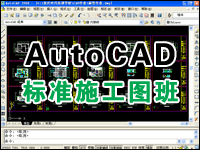
1、AutoCAD软件操作:执行命令的方式、绘图的注意事项、绘图坐标、绘图命令、修改命令、图层、文字、标注、块的应用、三维绘图、打印输出等
2、成套施工图绘制:现场量房、绘图标准、原始结构图、墙体改动图、平面布置图、地面铺装图、天棚布置图、开关布置图、插座布置图、水电安装图、立面图、详图的绘制
3、学完之后要求独立的完成七套完整的施工图,不但CAD软件熟悉了,还能够快速独立绘制成套的施工图纸
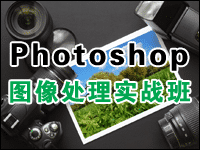
1、选区、视图操作、简单绘图、绘制鸡蛋、太极图、奥运五环等经典案例
2、图像合成、图像变换、仿制图章、修复画笔、历史记录画笔、图像合成经典案例
3、绘画工具、描边、填充、油漆桶工具、渐变工具、自定义画笔、自定义图案、实用案例
4、路径的绘制、编辑、管理、应用、彩带字、牙膏字、水晶苹果等多个经典案例
5、图层概念、图层样式、调整图整、图层蒙板、矢量蒙版、杯子等多个经典案例
6、滤镜的使用方法、滤镜的使用技巧、外挂滤镜的安装与使用、经典滤镜介绍
7、选区与Alpha通道、通道的编辑、快速蒙版、通道使用技巧、保留毛发更换背景等
8、色相色饱和度、色阶、曲线、色彩平衡、可选颜色、能道混合器等调色具的全面学习

1、通过作品分析讲解文字设计的精要,层层解剖文字设计的原则,方法,技巧,结合针对性的练习及作业,培养文字设计能力
2、通过对文字录入导入及格式设置的学习,讲解版面设置,掌握海报,单张,折页,礼券,瓶身,瓶贴,包装等设计
3、分析画册分类,如:企业画册,产品目录,招商画册等,从策划,素材准备,内容整理,方案设计,理论结合实际案例
4、讲解设计完成后,如何把文件输出成不同格式,应用到打印,印刷,雕刻,喷绘,写真,以及网页,UI,格式转换,与PS,CAD等软件配合使用
报名联系人:张老师
手机微信:15823808970
学校座机:023-65316279
联系地址:重庆市沙坪坝三峡广场广电大厦四楼(王府井旁边)
报名联系人:张老师
手机微信:17723551922
学校座机:023-62530792
联系地址:南坪万达广场2号写字楼6楼11号(南坪轻轨站2号出口右侧)
报名联系人:陈老师
手机微信:18983942570
学校座机:023-63874645
联系地址:江北观音桥拓展大厦18楼(新世纪百货后面)
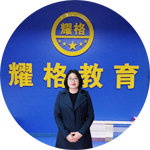
报名联系人:高老师
手机微信:18983940174
学校座机:023-68612501
联系地址:杨家坪轻轨站旁聚彩阁10-4(九龙坡人民医院A区大门正对面)